傳播媒介作為信息傳遞的載體,其形態(tài)隨著科技發(fā)展和社會需求不斷演變。從傳統(tǒng)媒介到數(shù)字媒介,多元化的傳播渠道為信息交流與廣告設(shè)計提供了廣闊舞臺。本文將系統(tǒng)梳理傳播媒介的主要類型,并探討數(shù)字廣告設(shè)計在當(dāng)代媒介環(huán)境中的創(chuàng)新應(yīng)用。
一、傳播媒介的主要類型
- 傳統(tǒng)大眾媒介
- 印刷媒介:包括報紙、雜志、書籍、宣傳冊等,以文字和靜態(tài)圖像為主要表現(xiàn)形式,具有保存性強(qiáng)、權(quán)威性高的特點。
- 廣播媒介:涵蓋無線電廣播和電視廣播,通過聲音和動態(tài)影像傳遞信息,具有即時性、覆蓋面廣的優(yōu)勢。
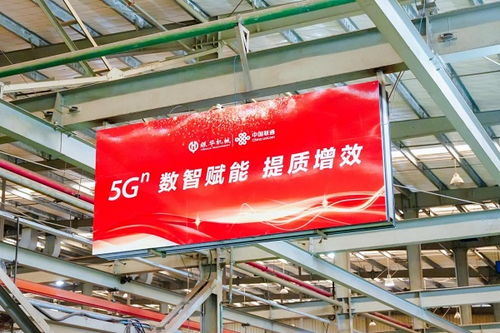
- 戶外媒介:如廣告牌、燈箱、交通廣告等,在公共空間展示,具有強(qiáng)制曝光、地域針對性強(qiáng)的特性。
- 數(shù)字網(wǎng)絡(luò)媒介
- 互聯(lián)網(wǎng)平臺:包括網(wǎng)站、社交媒體(微信、微博、抖音等)、搜索引擎、電子郵件等,實現(xiàn)雙向互動與精準(zhǔn)傳播。
- 移動終端:智能手機(jī)、平板電腦等設(shè)備承載的APP、移動網(wǎng)頁、短視頻平臺,支持隨時隨地的信息獲取與分享。
- 智能媒體:物聯(lián)網(wǎng)設(shè)備、智能家居屏幕、虛擬現(xiàn)實(VR)/增強(qiáng)現(xiàn)實(AR)設(shè)備等新興媒介,提供沉浸式體驗與場景化傳播。
- 人際傳播媒介
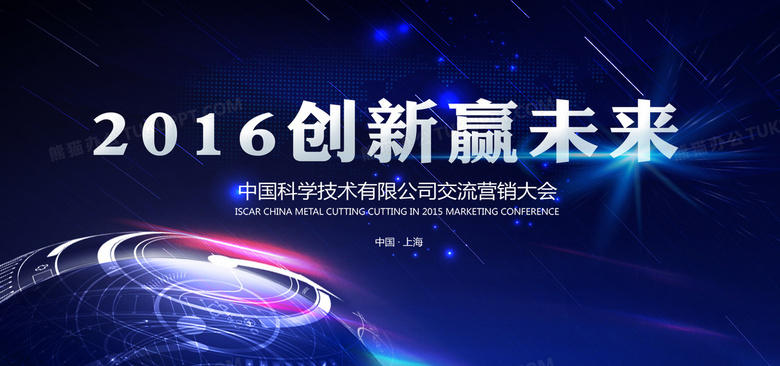
- 線下互動:會議、講座、展覽等面對面交流形式,建立直接情感連接與信任關(guān)系。
- 線上社交:即時通訊工具、社群論壇等虛擬社交空間,促進(jìn)用戶生成內(nèi)容(UGC)與口碑傳播。
二、數(shù)字廣告設(shè)計的媒介適配與創(chuàng)新策略
在數(shù)字媒介主導(dǎo)的傳播環(huán)境中,廣告設(shè)計需結(jié)合媒介特性進(jìn)行創(chuàng)意呈現(xiàn):
1. 跨屏聯(lián)動設(shè)計
針對多終端使用習(xí)慣,設(shè)計響應(yīng)式廣告素材,確保在手機(jī)、電腦、平板等不同設(shè)備上保持視覺一致性與交互流暢性。例如,可設(shè)計自適應(yīng)布局的H5廣告頁面,配合社交媒體分享功能擴(kuò)大傳播范圍。
2. 數(shù)據(jù)驅(qū)動個性化
利用大數(shù)據(jù)分析用戶行為偏好,實現(xiàn)動態(tài)創(chuàng)意優(yōu)化(DCO)。如在電商平臺根據(jù)用戶瀏覽記錄推送定制化商品廣告,或在視頻平臺插入情境關(guān)聯(lián)的貼片廣告,提升轉(zhuǎn)化率。
3. 沉浸式體驗構(gòu)建
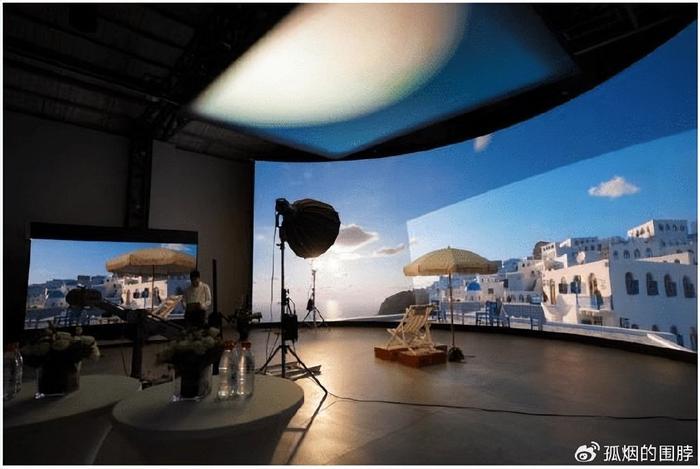
結(jié)合VR/AR技術(shù)設(shè)計交互廣告,讓用戶“走入”廣告場景。例如家具品牌可通過AR應(yīng)用讓消費者虛擬擺放產(chǎn)品,或旅游機(jī)構(gòu)制作360度景區(qū)體驗視頻,增強(qiáng)品牌感知深度。
4. 社交裂變式傳播
設(shè)計具有參與感和分享價值的廣告內(nèi)容,如互動游戲、挑戰(zhàn)賽、用戶共創(chuàng)活動等。支付寶“集五福”活動便是典型案例,通過社交關(guān)系鏈實現(xiàn)指數(shù)級傳播。
5. 智能媒介場景融合
在智能音箱、車載屏幕等新興媒介中,設(shè)計語音交互廣告或場景化信息推送。如根據(jù)用戶出行數(shù)據(jù),在導(dǎo)航界面智能推薦周邊商戶廣告,實現(xiàn)“服務(wù)即廣告”的無縫銜接。
三、媒介融合趨勢下的設(shè)計思維轉(zhuǎn)型
當(dāng)代傳播已進(jìn)入“萬物皆媒”時代,廣告設(shè)計需突破傳統(tǒng)框架:
- 從單向灌輸轉(zhuǎn)向雙向?qū)υ挘涸O(shè)計需預(yù)留用戶反饋與再創(chuàng)作空間,如抖音的模板化廣告讓普通用戶也能參與品牌內(nèi)容生產(chǎn)。
- 從孤立曝光轉(zhuǎn)向生態(tài)整合:打通線上線下媒介數(shù)據(jù),設(shè)計全鏈路營銷體驗。例如新零售品牌通過線下掃碼領(lǐng)券與線上社群運營結(jié)合,形成消費閉環(huán)。
- 從短期沖擊轉(zhuǎn)向長期價值:注重品牌內(nèi)容資產(chǎn)沉淀,設(shè)計具有持續(xù)生命力的IP化廣告形象,如蜜雪冰城魔性主題曲的長期傳播效應(yīng)。
傳播媒介的多元化既帶來挑戰(zhàn)也孕育機(jī)遇。數(shù)字廣告設(shè)計者需深入理解各類媒介的傳播邏輯與用戶心理,以技術(shù)創(chuàng)新為翼、人文洞察為魂,在信息洪流中創(chuàng)作出既符合媒介特性又能觸動人心的優(yōu)秀作品,讓廣告真正成為連接品牌與用戶的審美橋梁與價值紐帶。